
Créez et encaissez les factures de vos clients directement depuis Medoucine, sans ressaisir vos rendez-vous dans un autre outil.
La facturation vous permet de faire les factures de vos clients particuliers depuis votre espace Pro : à partir d'un rendez-vous passé de votre agenda, automatiquement après chaque rendez-vous, ou de zéro pour une prestation hors agenda (séance prise hors Medoucine, produit, pack…).
Une facture est toujours encaissée : vous la créez une fois que votre client a payé, et elle porte le tampon « Payée ».
Sommaire
- Où trouver la facturation
- Paramétrer et activer la facturation
- Facturer un rendez-vous passé
- Créer une facture sans rendez-vous
- Retrouver et télécharger vos factures
- Questions fréquentes
Où trouver la facturation
La facturation se trouve dans le menu Facturation de votre espace Pro.
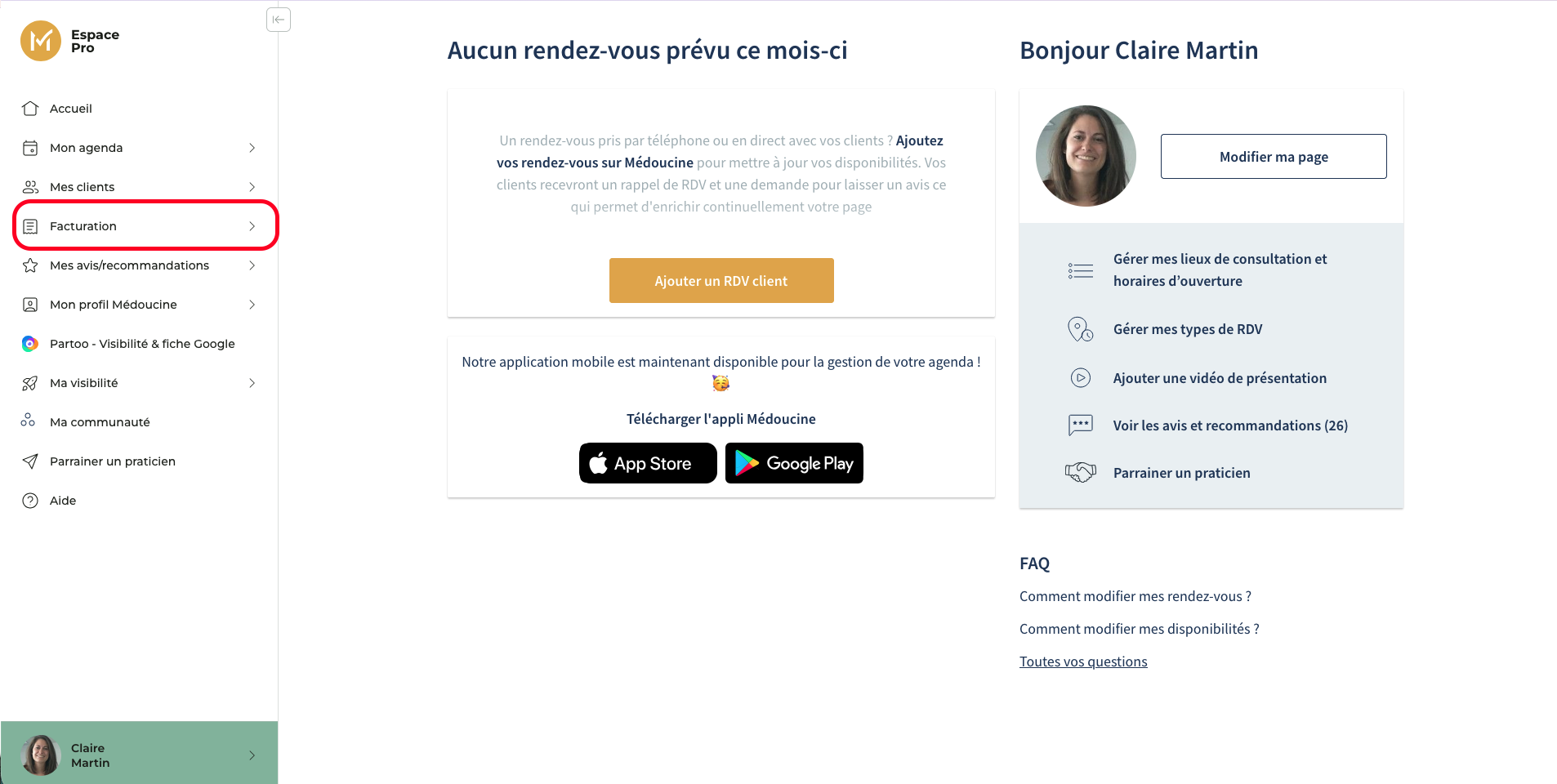
- Paramétrer et activer la facturation : menu Facturation > Paramètres de facturation.
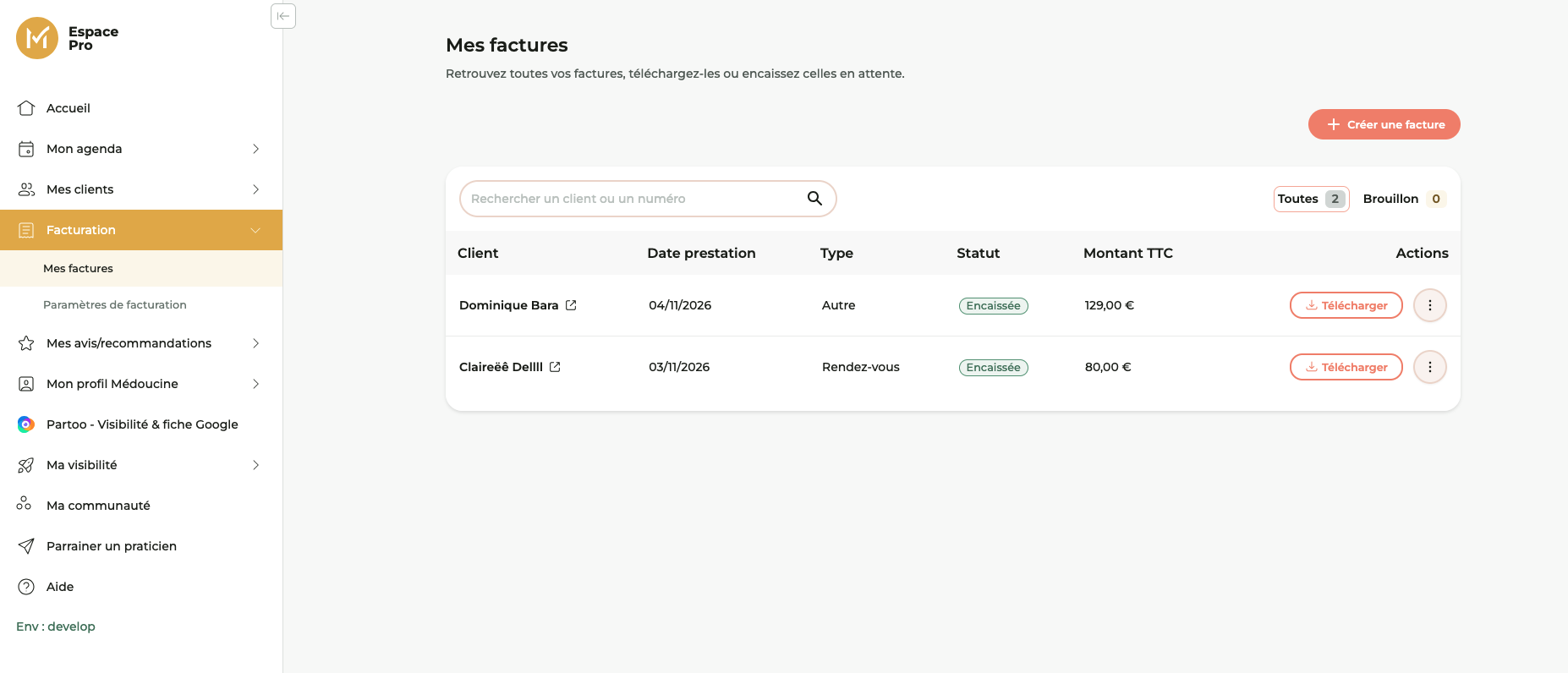
- Retrouver vos factures ou en créer une : menu Facturation > Mes factures.
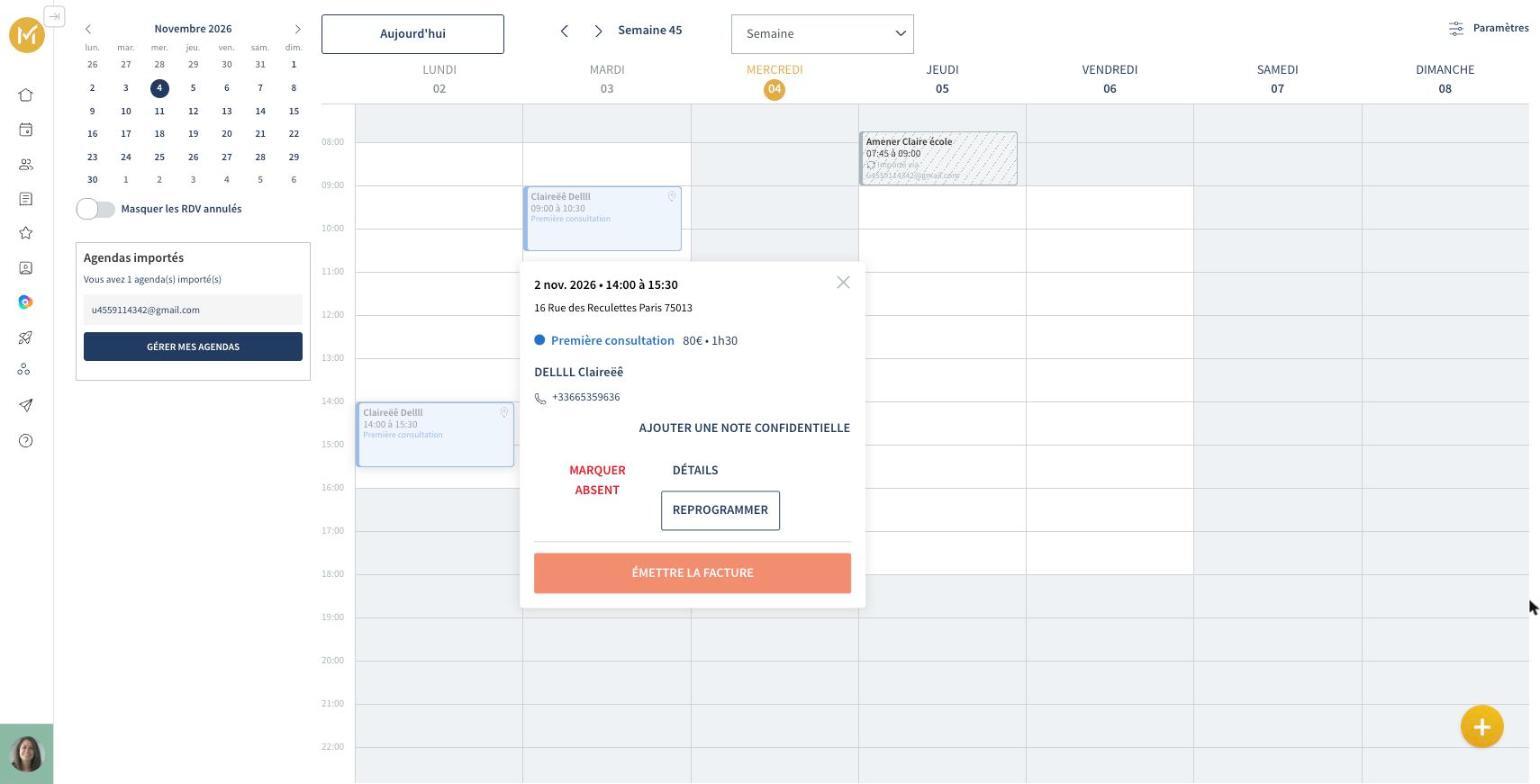
- Facturer un rendez-vous : Agenda > clic sur un rendez-vous passé > bouton dans la fenêtre du rendez-vous.
Facturation pas encore activée ? Tant que les 3 étapes de paramétrage ne sont pas remplies, la page Mes factures affiche « La facturation n'est pas encore activée » et le bouton « Aller aux paramètres ».
Paramétrer et activer la facturation
Rendez-vous dans Facturation > Paramètres de facturation. La page affiche l'état de la facturation (« Inactive » au départ), un compteur d'étapes (0/3) et la liste des étapes qu'il vous reste à remplir.
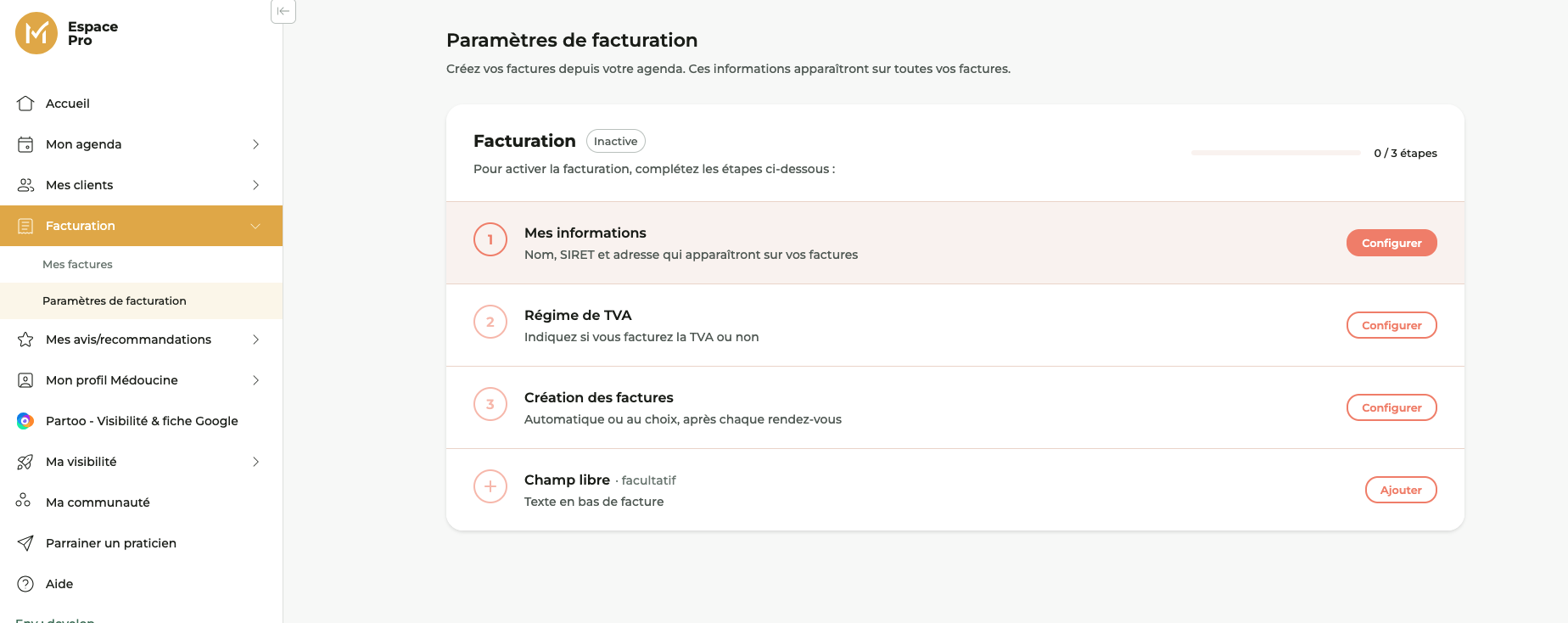
- Il y a 3 étapes obligatoires, à remplir dans l'ordre : « Mes informations », « Régime de TVA » et « Création des factures ».
- Seule l'étape en cours affiche le bouton orange « Configurer ».
- Une étape remplie affiche son résumé et le lien « Modifier ».
Étape 1 : Mes informations
Ces informations apparaissent sur toutes vos factures.
- Nom ou raison sociale (obligatoire) : pré-rempli avec le nom de votre profil.
- Je suis entrepreneur individuel (EI) : si vous cochez la case, « EI » est ajouté après votre nom sur les factures.
- SIRET : repris de votre profil, il n'est pas modifiable ici. Utilisez le lien « Modifier mon SIRET » pour le changer.
- Adresse de facturation (obligatoire) : pré-remplie avec votre première adresse de consultation active.
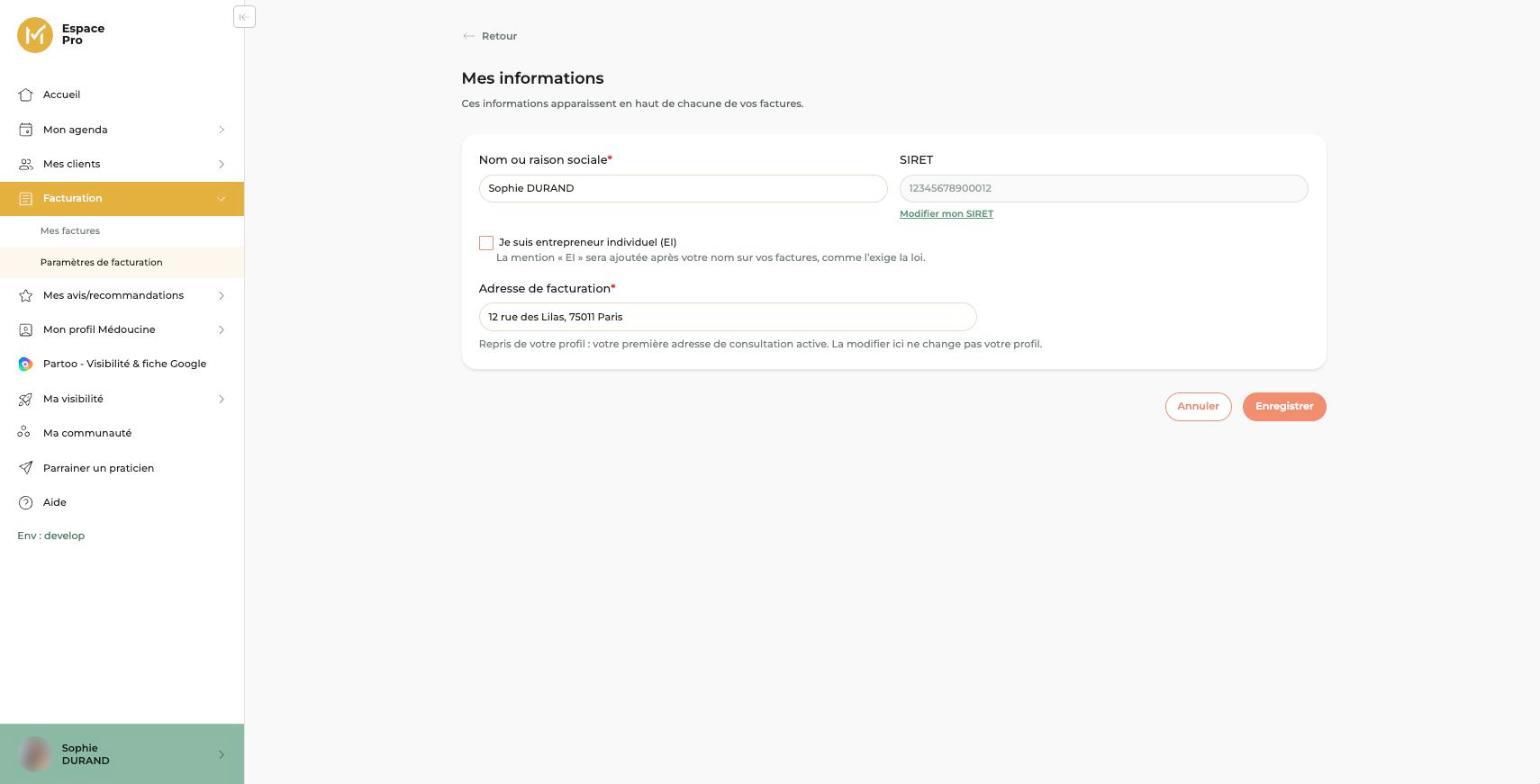
Bon à savoir : l'adresse se saisit avec des suggestions, et vous devez en choisir une pour pouvoir enregistrer. Seules les adresses en France métropolitaine sont proposées. Modifier l'adresse ici ne change pas votre profil Medoucine.
Étape 2 : Régime de TVA
À la question « Facturez-vous la TVA à vos clients ? », aucun choix n'est sélectionné par défaut. Votre choix détermine la mention légale ajoutée automatiquement sur vos factures :
- Non, je ne facture pas la TVA (franchise en base) : « TVA non applicable – art. 293 B du CGI ».
- Non, je suis exonéré(e) de TVA : « Exonération de TVA – art. 261-4-1° du CGI ».
- Oui, je collecte la TVA : votre n° de TVA intracommunautaire et la TVA au taux choisi (20 % par exemple). Les champs « Taux » et « N° de TVA » sont alors obligatoires.
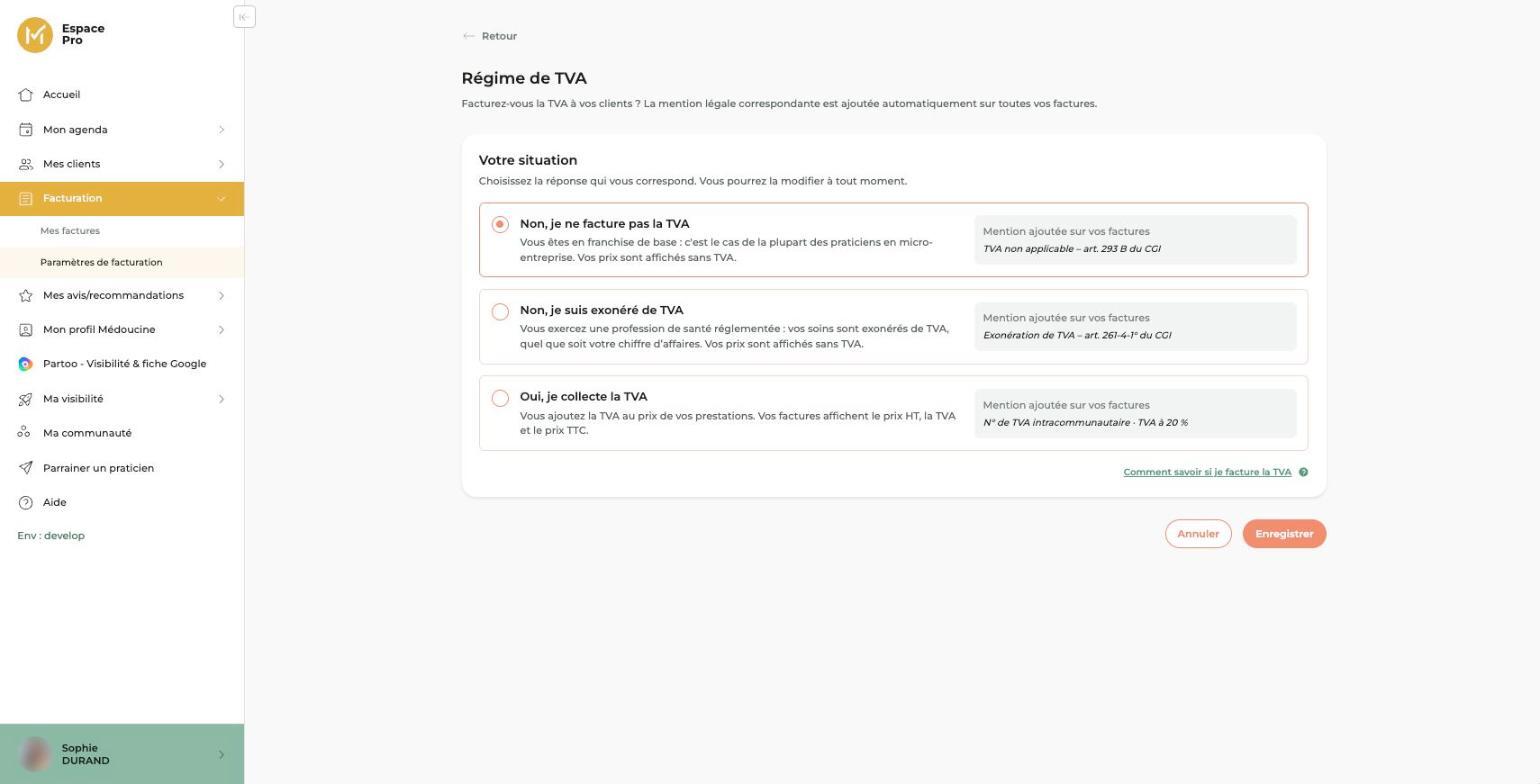
Vous hésitez ? Cliquez sur le lien « Comment savoir si je facture la TVA » : une fenêtre d'aide s'ouvre.
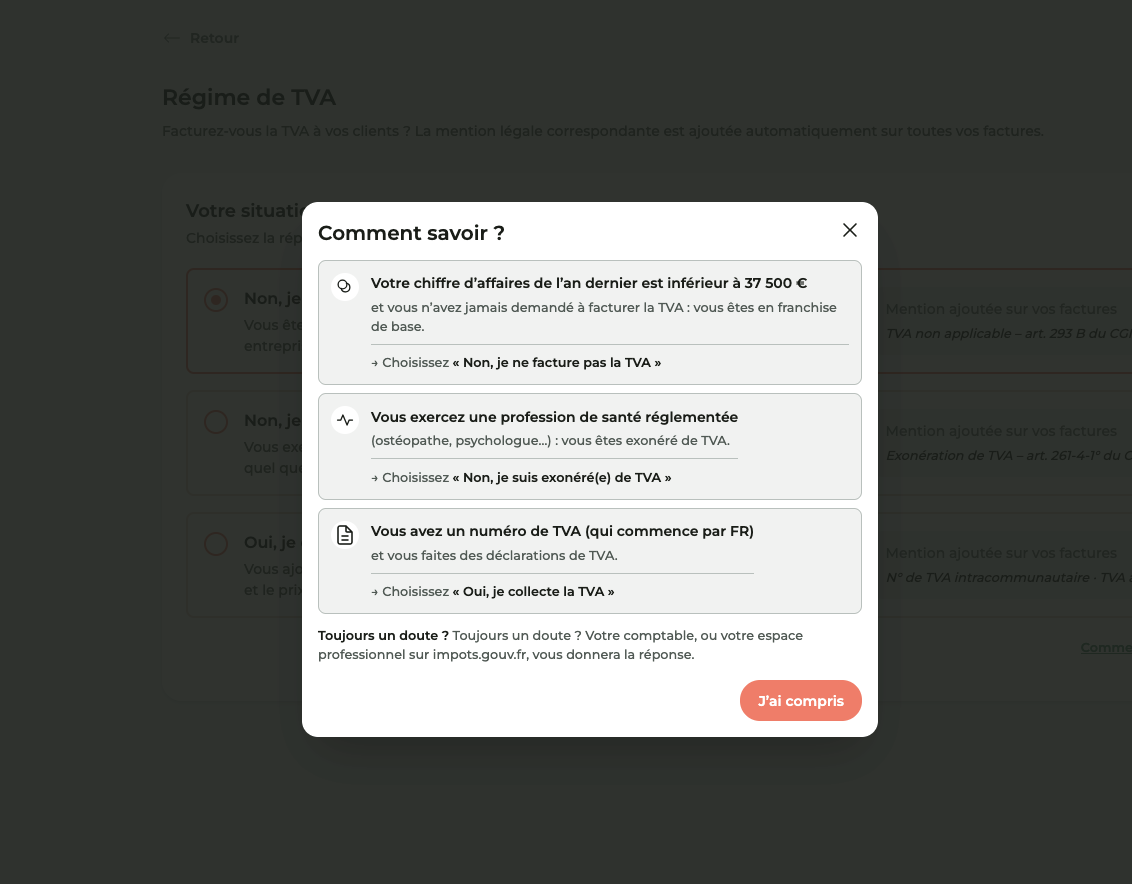
- Votre chiffre d'affaires de l'an dernier est inférieur à 37 500 € et vous n'avez jamais demandé à facturer la TVA : vous êtes en franchise de base. Choisissez « Non, je ne facture pas la TVA ».
- Vous exercez une profession de santé réglementée (ostéopathe, psychologue…) : vous êtes exonéré(e) de TVA. Choisissez « Non, je suis exonéré(e) de TVA ».
- Vous avez un numéro de TVA (qui commence par FR) et vous faites des déclarations de TVA. Choisissez « Oui, je collecte la TVA ».
Toujours un doute ? Votre comptable, ou votre espace professionnel sur impots.gouv.fr, vous donnera la réponse.
Étape 3 : Création des factures
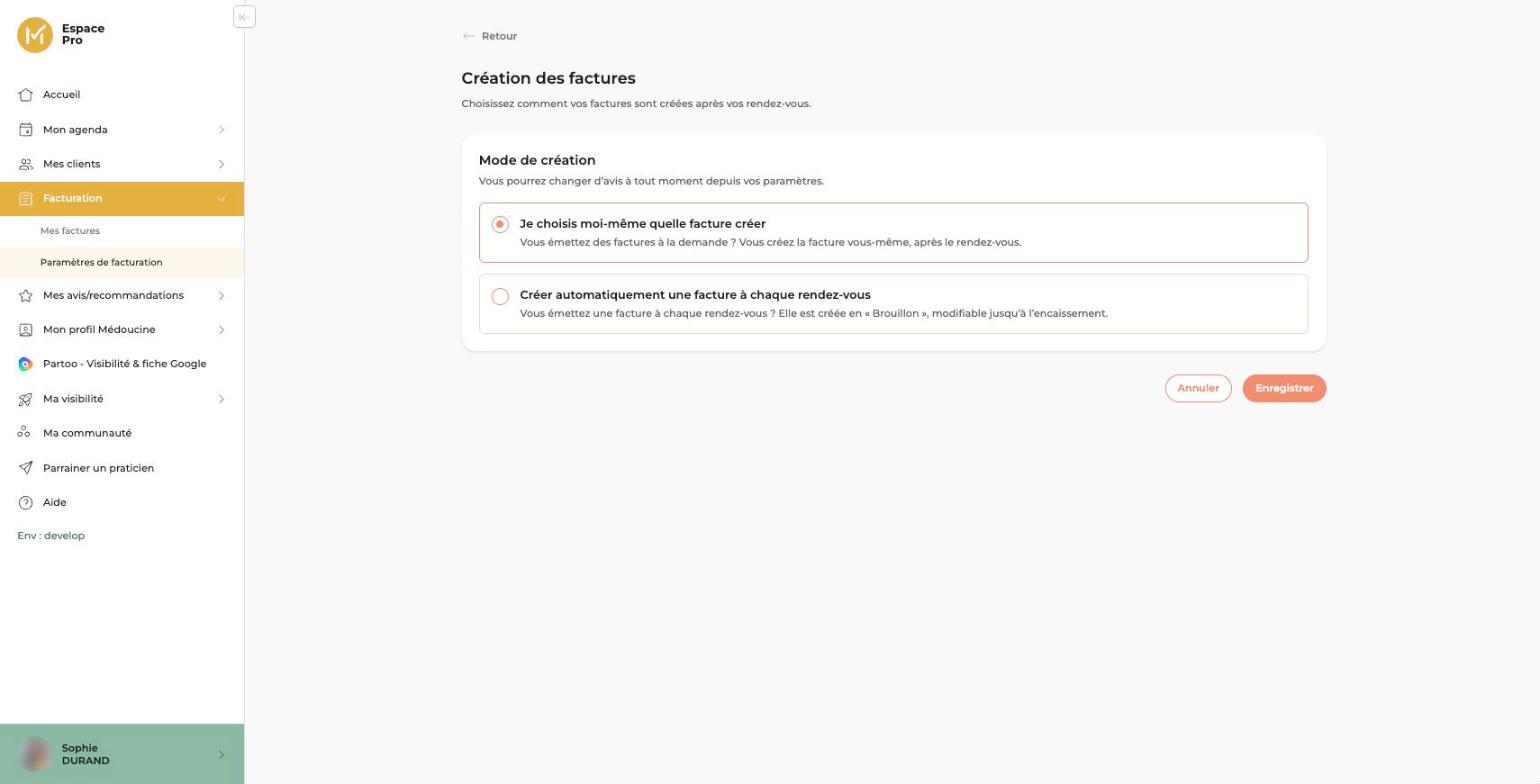
Choisissez comment vous souhaitez créer vos factures. Aucun choix n'est sélectionné par défaut.
- Je choisis moi-même quelle facture créer (mode manuel) : vous émettez chaque facture depuis l'agenda ou depuis Mes factures.
- Créer automatiquement une facture à chaque rendez-vous (mode automatique) : un brouillon est préparé après chaque rendez-vous, il vous reste à le vérifier et à l'encaisser. Voir le détail plus bas.
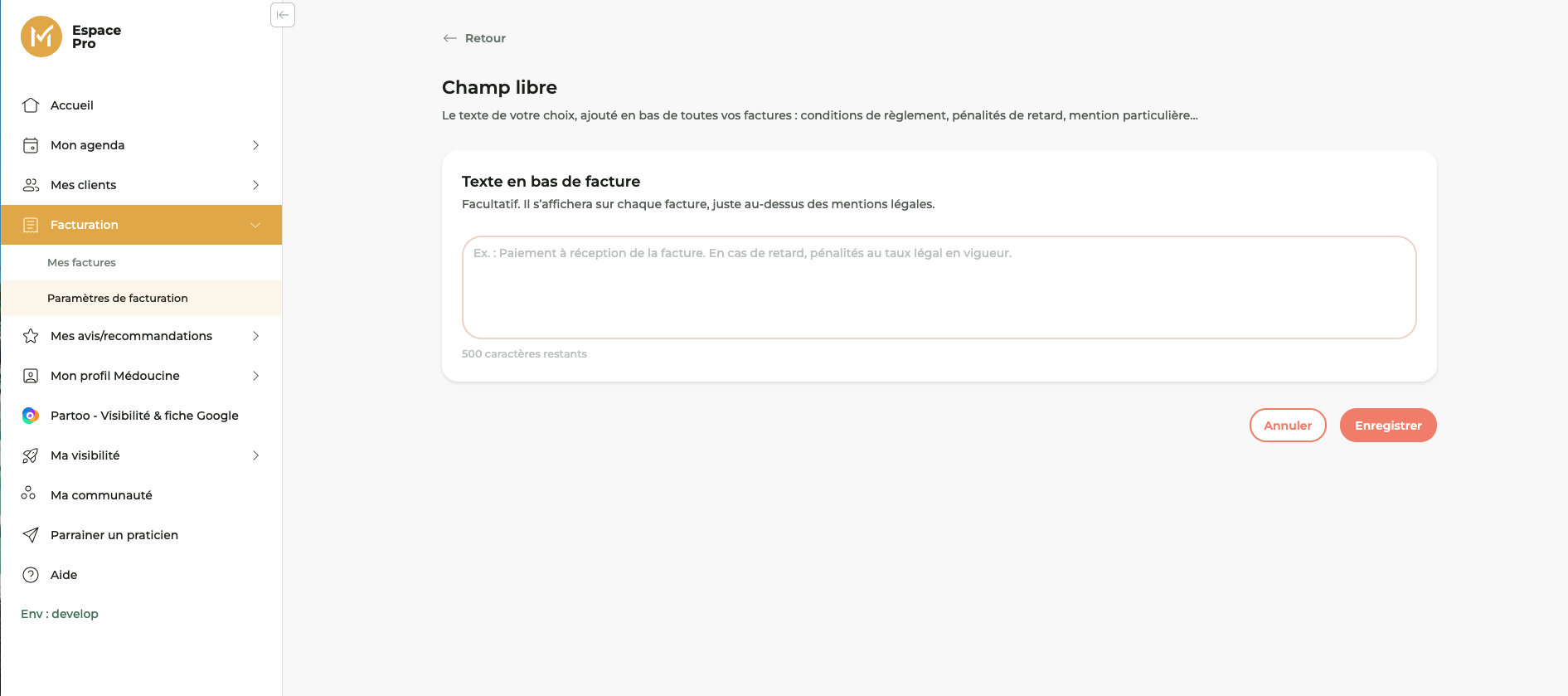
Champ libre (facultatif)
Le champ « Texte en bas de facture » vous permet d'ajouter le texte de votre choix : conditions de règlement, pénalités de retard, mention particulière… Il est limité à 500 caractères et s'affiche sur chaque facture, juste au-dessus des mentions légales.
Activer ou désactiver la facturation
La facturation s'active automatiquement dès que la 3e étape est enregistrée : le message « La facturation est activée ! » s'affiche. Un bouton d'activation apparaît ensuite en haut de la page.
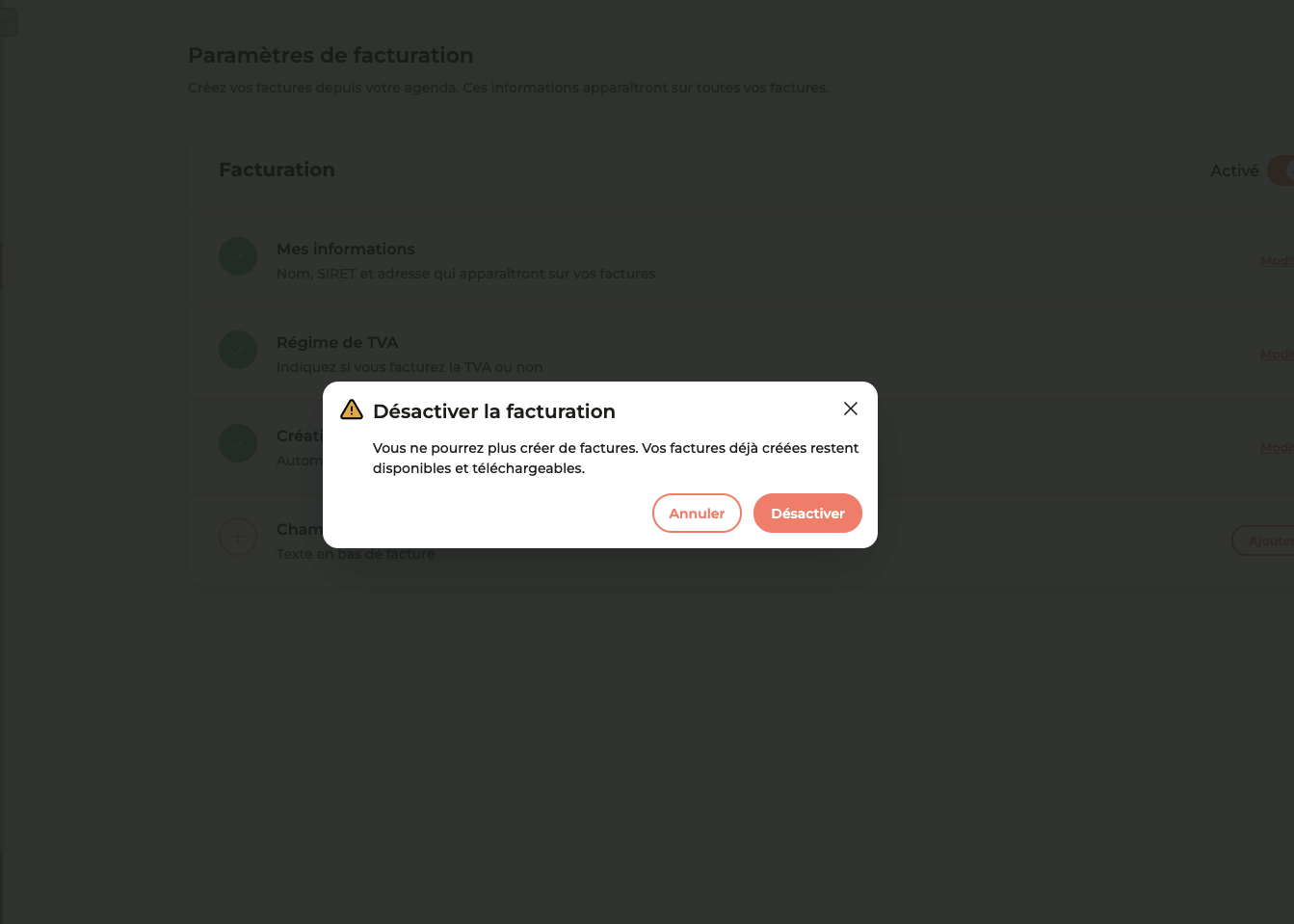
Si vous désactivez la facturation, une fenêtre « Désactiver la facturation » vous prévient : vous ne pourrez plus créer de factures, mais vos factures déjà créées restent disponibles et téléchargeables.
Attention : modifier un paramètre (nom, adresse, TVA…) ne change que les factures encaissées ensuite. Les factures déjà encaissées restent telles quelles.
Facturer un rendez-vous passé
Depuis l'agenda
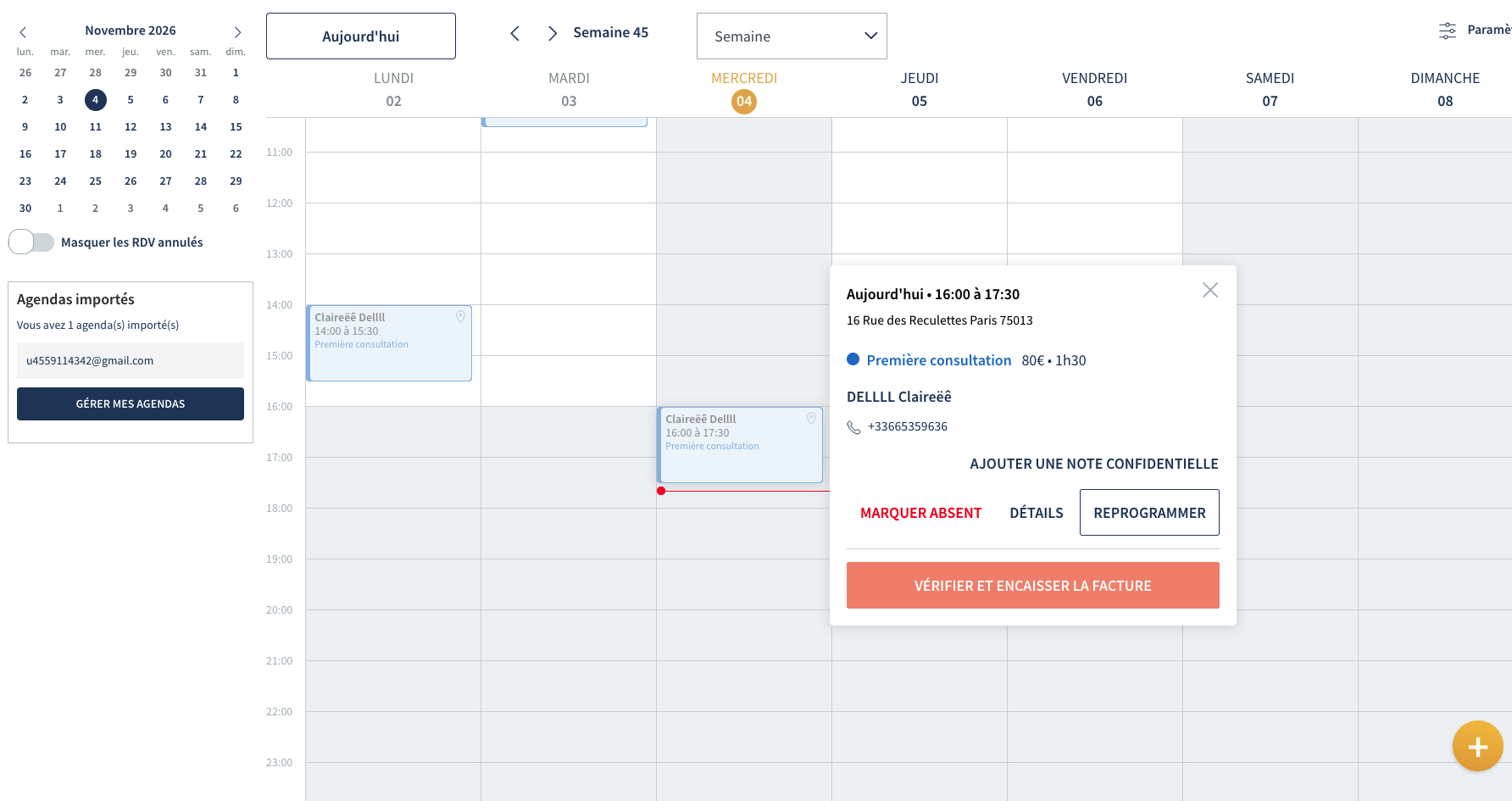
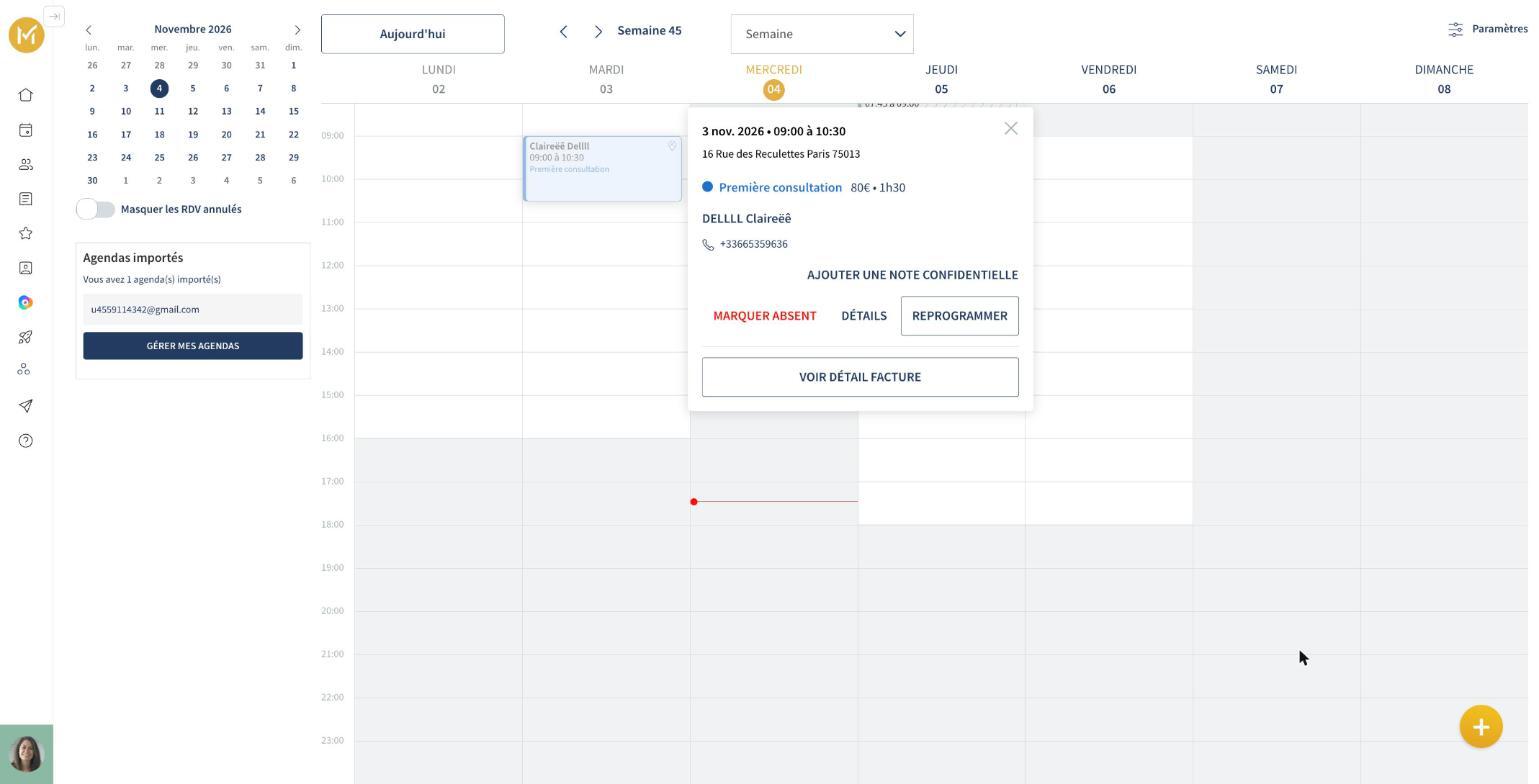
Les cases de rendez-vous de votre agenda ne changent pas. Seule la fenêtre d'un rendez-vous passé affiche un bouton, qui dépend de la situation :
- Mode manuel, pas encore de facture : « Émettre la facture ».
- Mode automatique, un brouillon existe : « Vérifier et encaisser la facture ».
- Facture déjà encaissée : « Voir détail facture ».
- Rendez-vous à venir : aucun bouton.
Automatiquement, en mode automatique
Si vous avez choisi le mode automatique, une facture au statut Brouillon est créée quelques minutes avant la fin de chaque rendez-vous.
- Elle est pré-remplie : client, adresse si elle est connue, date, prestation et prix du rendez-vous.
- Elle n'a pas encore de numéro.
- Dans Mes factures, les brouillons apparaissent en tête de liste, avec le filtre « Brouillon » et le bouton « Vérifier/Encaisser ».
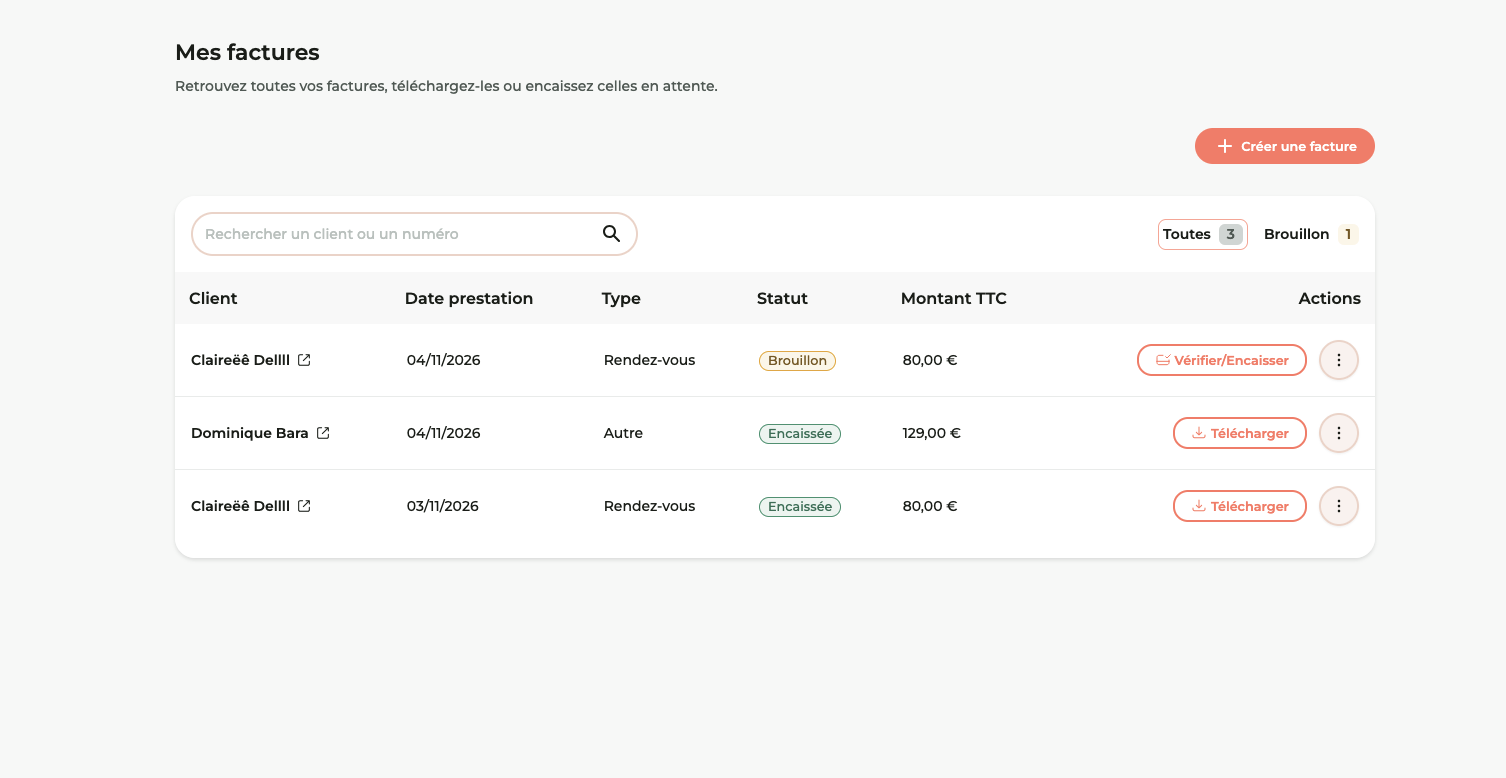
Quels rendez-vous ont un brouillon ? Seuls les rendez-vous passés à partir du jour où vous choisissez le mode automatique. Aucun brouillon n'est créé pour un rendez-vous annulé ni pour une séance à 0 €. Si vous repassez en mode manuel, les brouillons déjà créés restent, mais plus aucun nouveau brouillon n'est créé.
Encaisser la facture
Le bouton « Émettre la facture » (ou « Vérifier et encaisser ») ouvre la page « Encaisser la facture », pré-remplie avec les informations du rendez-vous et du client.
- Vous pouvez modifier : la prestation, la date de la prestation, le prix TTC et le % de TVA.
- Obligatoires pour encaisser : l'adresse du client, le mode de règlement, la date de la prestation, la prestation et le prix.
- Mode de règlement : carte bancaire, virement, chèque, espèces ou autre (à préciser). Aucun n'est présélectionné.
- Montants : HT, TVA et TTC (ou mention art. 293 B) suivent le régime de TVA de votre paramétrage.
- Adresse du client : reprise de sa fiche client. Le lien « Modifier » permet de la changer.
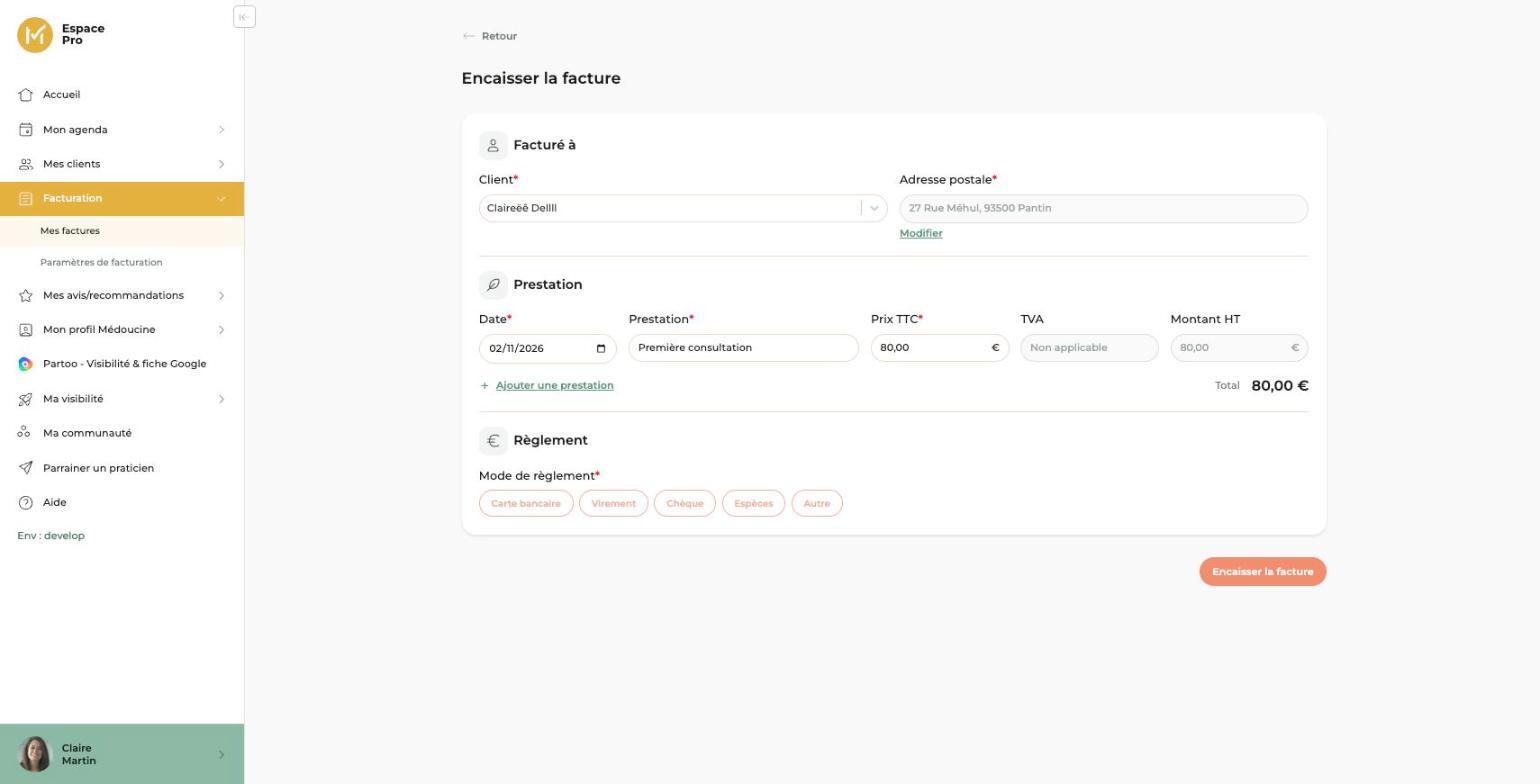
Cliquez sur Encaisser la facture. Vous arrivez alors sur la page de la facture, avec le message « La facture a bien été encaissée ». À cet instant :
- la facture reçoit un numéro unique, à la suite des factures déjà encaissées ;
- elle passe au statut « Encaissée ».
Quelques cas particuliers :
- Client sans adresse : l'adresse est obligatoire sur une facture. Ajoutez-la dans le formulaire (avec les suggestions) : elle est alors enregistrée sur la fiche client.
- Changer l'adresse du client : une fenêtre « Modifier l'adresse de [client] ? » s'ouvre. La nouvelle adresse est aussi mise à jour sur la fiche client.
- Fiche créée par le client : vous pouvez modifier son adresse et ses notes, mais pas ses autres informations.
- Rendez-vous passé avant l'activation de la facturation : aucun brouillon automatique, mais vous pouvez émettre la facture depuis l'agenda.
Supprimer un brouillon
Seul un brouillon peut être supprimé : dans Mes factures, ouvrez le menu ⋮ puis cliquez sur « Supprimer ». Une fenêtre « Supprimer la facture ? » vous indique que la facture n'a pas encore été émise et que le rendez-vous reste dans votre agenda. Choisissez « Supprimer », ou « Garder la facture » pour annuler.
Une facture encaissée ne peut plus être modifiée ni supprimée (obligation légale). L'annulation par avoir n'est pas encore disponible : elle arrivera dans une prochaine version.
Créer une facture sans rendez-vous
Pour une prestation hors agenda (séance prise hors Medoucine, produit, pack…), allez dans Mes factures et cliquez sur « + Créer une facture ». La page « Créer une facture » s'ouvre :
- Facturé à : choisissez le « Client » dans la liste de vos clients. L'« Adresse postale » est reprise de sa fiche si elle est connue.
- Prestation : indiquez la « Date » (la date du jour par défaut), la « Prestation » (texte libre) et le « Prix TTC ». La TVA et le montant HT sont calculés selon votre régime de TVA (« Non applicable » en franchise).
- Plusieurs prestations : le bouton « + Ajouter une prestation » ajoute une ligne, et le total se met à jour.
- Règlement : choisissez le « Mode de règlement » (carte bancaire, virement, chèque, espèces ou autre). Aucun n'est présélectionné.
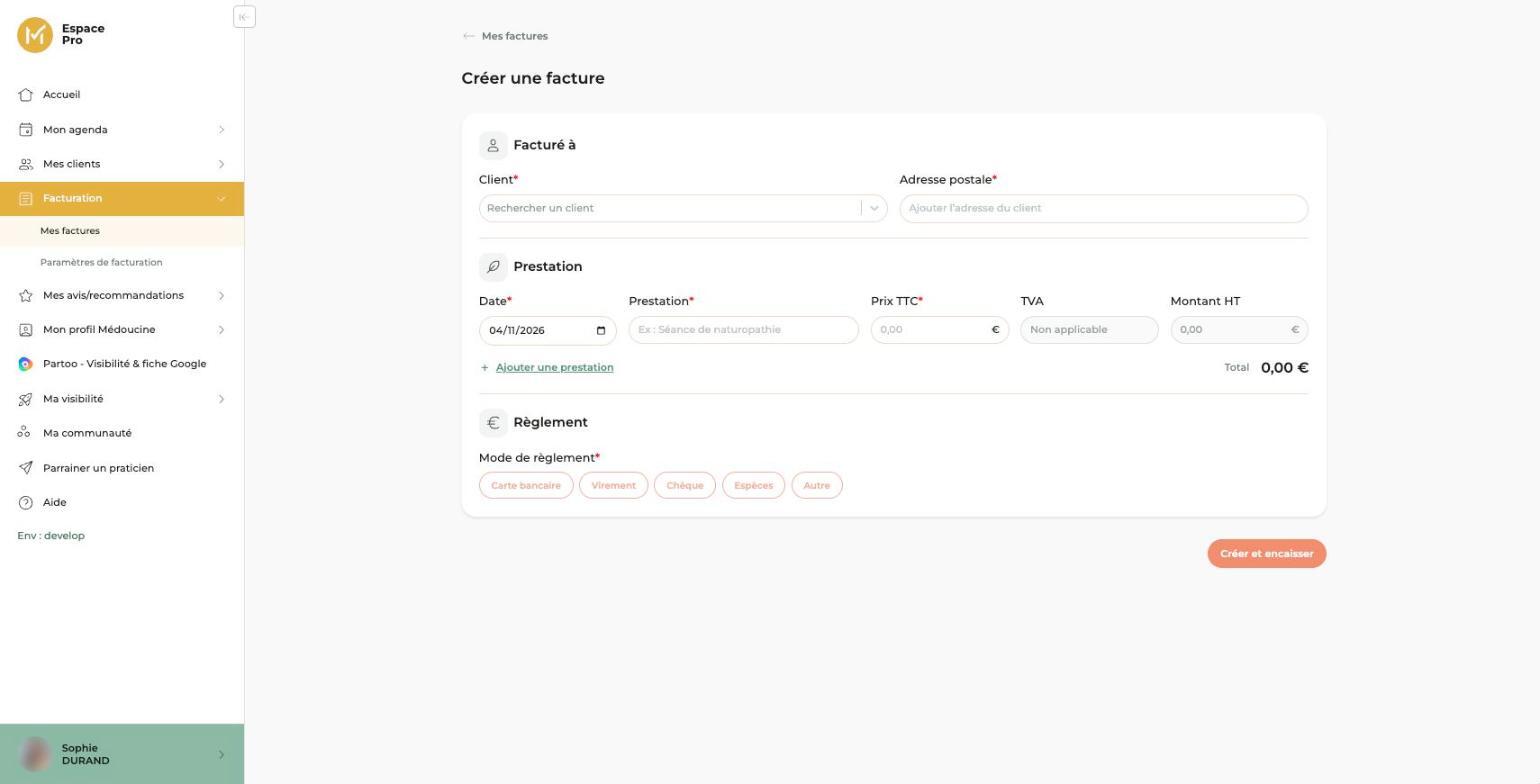
Cliquez enfin sur Créer et encaisser.
Bon à savoir : le client doit déjà exister dans « Mes clients ». Le numéro et la date de la facture sont attribués automatiquement à l'encaissement, vous n'avez rien à saisir. Dans Mes factures, ce type de facture apparaît avec le type « Autre » (« Rendez-vous » pour une facture issue d'un rendez-vous).
Retrouver et télécharger vos factures
La liste Mes factures
- Les factures sont triées de la plus récente à la plus ancienne, les brouillons en tête.
- Colonnes : Client (la flèche ↗ ouvre sa fiche), Date prestation, Type, Statut, Montant TTC et Actions.
- Les filtres « Toutes » et « Brouillon » affichent le nombre de factures correspondantes.
- Le champ « Rechercher un client ou un numéro » filtre la liste. S'il n'y a aucun résultat, le message « Aucune facture ne correspond à votre recherche. » s'affiche.
Les actions dépendent du statut de la facture :
- Encaissée : bouton « Télécharger », et menu ⋮ > « Voir le détail ».
- Brouillon : bouton « Vérifier et encaisser », et menu ⋮ > « Supprimer ».
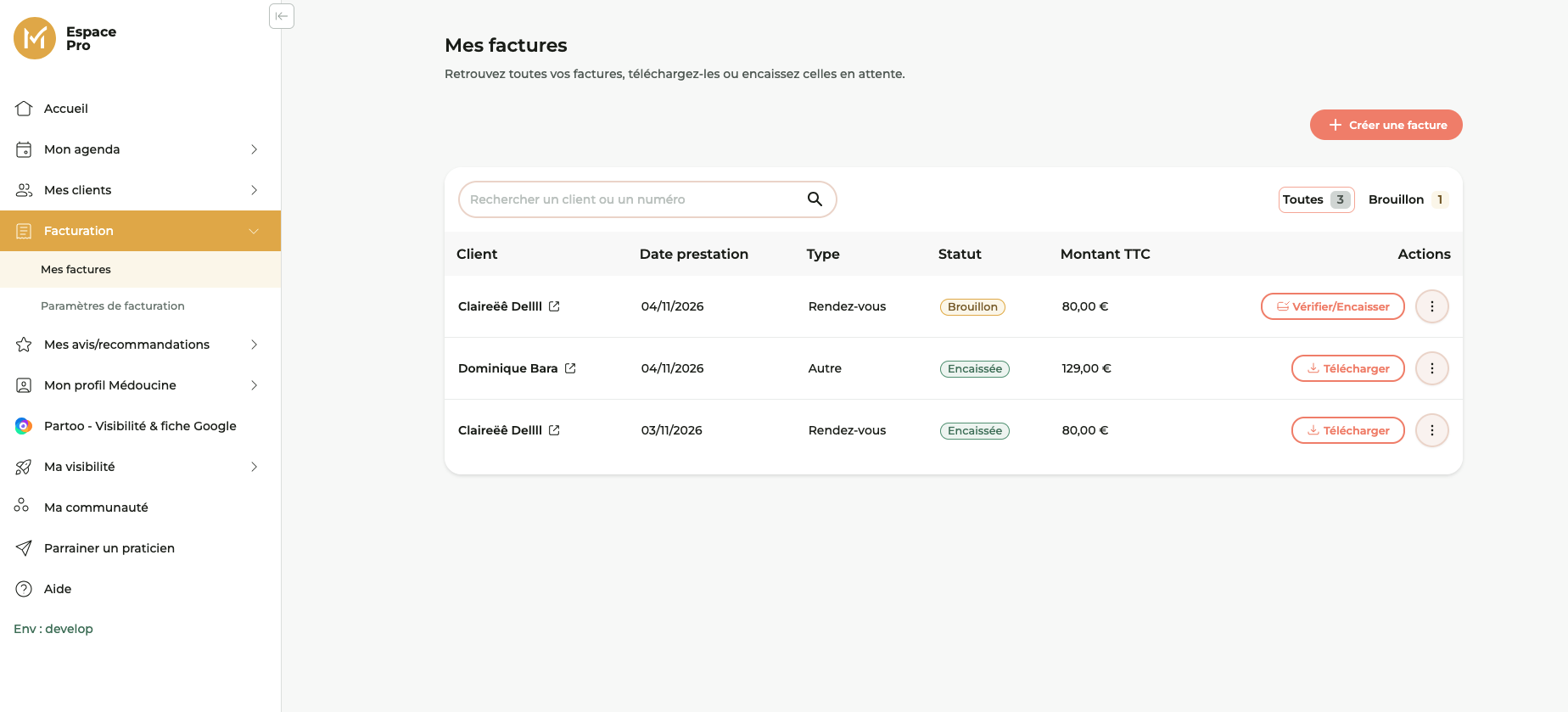
La page d'une facture
La page « Facture n° … » affiche le statut de la facture, le bouton « Télécharger » et un aperçu de la facture. Le lien « ← Mes factures » vous ramène à la liste.
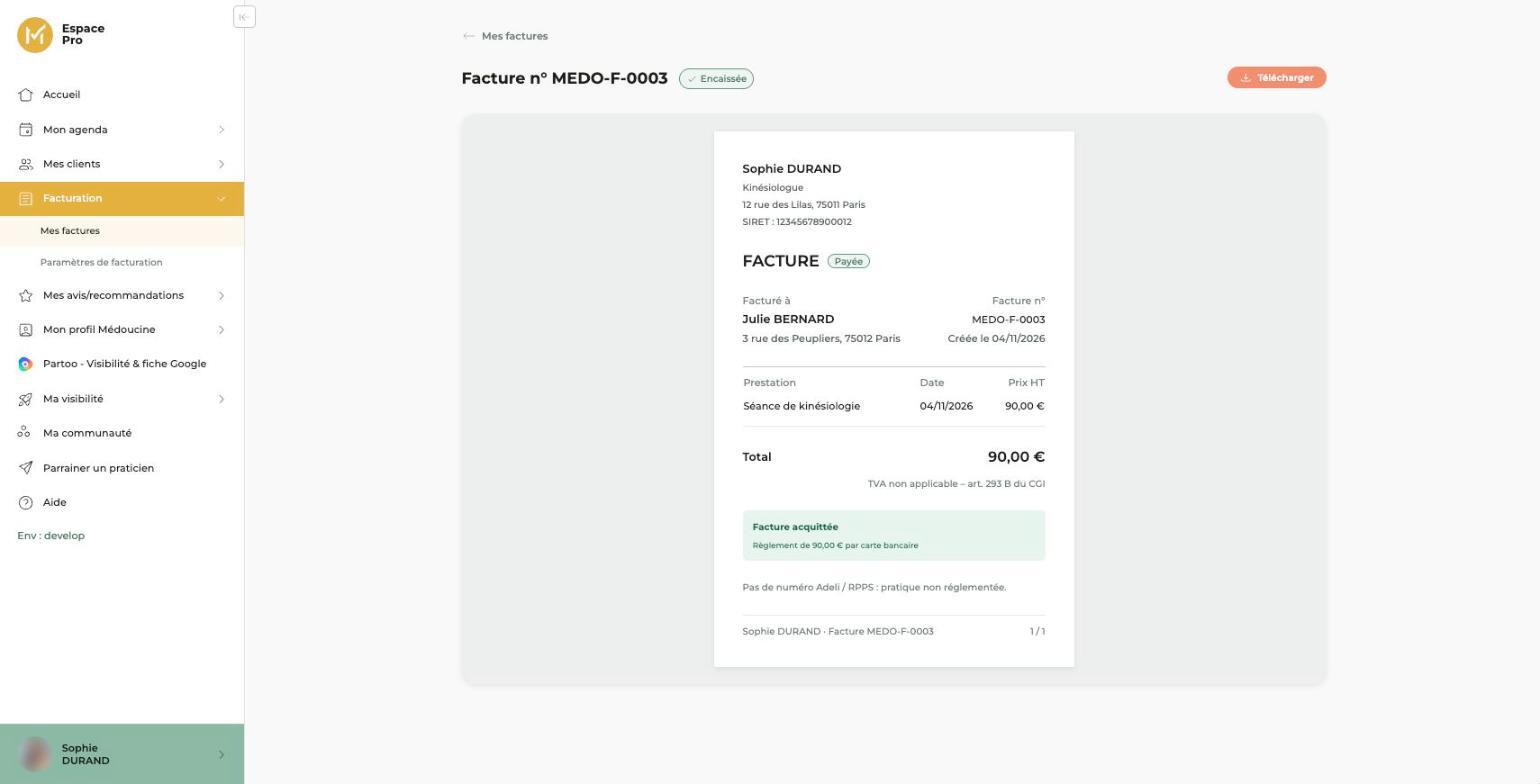
Ce que contient la facture (PDF)
- Vous : votre nom (suivi de « EI » si vous l'avez coché), votre profession, votre adresse et votre SIRET.
- « FACTURE » et le tampon « Payée ».
- Votre client et son adresse, le numéro de la facture et sa date (« Créée le … »).
- Les lignes de prestation : prestation, date et prix HT, puis le total.
- La mention de TVA, puis l'encadré « Facture acquittée » : « Règlement de [montant] par [mode de règlement] ».
- En bas : votre texte libre, s'il y en a un.
Le bouton « Télécharger » télécharge ce PDF, depuis la liste comme depuis la page de la facture.
Attention : Medoucine n'envoie pas la facture par e-mail à votre client dans cette version. Téléchargez le PDF et envoyez-le vous-même.
Questions fréquentes
Pourquoi je ne peux pas créer de facture ?
La facturation n'est pas encore activée : les 3 étapes de Facturation > Paramètres de facturation doivent être remplies. Elle s'active automatiquement à la fin de la 3e étape.
Pourquoi aucune facture n'a été créée pour mon rendez-vous ?
Plusieurs raisons sont possibles :
- vous êtes en mode manuel : cliquez sur « Émettre la facture » dans la fenêtre du rendez-vous ;
- le rendez-vous a eu lieu avant le passage en mode automatique ;
- le rendez-vous est annulé, ou la séance est à 0 €.
Je me suis trompé sur une facture encaissée, comment la corriger ?
Ce n'est pas encore possible : une facture encaissée ne peut être ni modifiée ni supprimée. L'annulation par avoir n'est pas encore disponible.
Puis-je supprimer une facture ?
Seulement un brouillon (mode automatique), via le menu ⋮ > « Supprimer ». Le rendez-vous reste dans votre agenda.
Comment envoyer la facture à mon client ?
Téléchargez le PDF depuis Mes factures ou depuis la page de la facture, puis envoyez-le vous-même. L'envoi par e-mail depuis Medoucine n'est pas encore disponible.
J'ai changé mon adresse ou ma TVA : mes anciennes factures sont-elles modifiées ?
Non. Les changements s'appliquent seulement aux factures encaissées ensuite.
Pourquoi je ne peux pas modifier mon SIRET dans les paramètres ?
Il est repris de votre profil. Utilisez le lien « Modifier mon SIRET ».
Mon adresse n'est pas proposée dans les suggestions, pourquoi ?
Seules les adresses en France métropolitaine sont proposées, et vous devez choisir une suggestion pour enregistrer.
Si je désactive la facturation, est-ce que je perds mes factures ?
Non. Vous ne pouvez plus en créer, mais vos factures restent disponibles et téléchargeables.
La numérotation reprend-elle celle de mon ancien outil ?
Non, Medoucine démarre une nouvelle série de numéros, unique et continue. C'est admis, à condition d'arrêter l'ancienne série et de conserver vos anciennes factures. En cas de doute, rapprochez-vous de votre comptable.
Une question sur la facturation ? Contactez notre service client au 01 82 88 75 89 ou par e-mail à service@medoucine.com.
Pour aller plus loin, retrouvez aussi nos articles de la catégorie Agenda et de la catégorie Clients.